無料ガントチャートツールの選び方 — 失敗しない7つのチェックポイント
「無料」と検索するだけで、ガントチャートツールは数十種類が見つかります。どれも一見似たような機能を謳っていますが、実際に使い始めると「思っていた使い方ができない」「途中で有料プランへの誘導が強い」「肝心な機能だけが有料」といった落とし穴に遭遇しがちです。大切なのは、機能一覧を眺めて比較することではなく、候補を実際に10分ほど触って自分の目で確かめること。本記事は、無料ガントチャートツールを「自分で検証する」ための7つのチェックポイントと、その場でできる確認手順をまとめた実践ガイドです。
チェックポイント1:本当に無料で使える範囲はどこまでか
「無料」と書かれていても、実際にはタスク数や人数に厳しい制限がある場合があります。確認すべきは次の3点です。
- タスクの上限数(10件まで/無制限など)
- プロジェクトの上限数(1個まで/3個までなど)
- 共有できる人数(1人専用/3人までなど)
使い始めてから上限に当たると、せっかく入力したデータを別ツールに移すコストが発生します。最初に上限を確認しておくことが大切です。
▶ 自分で確かめる: 料金ページの「無料」表記を読むだけで終わらせず、実際にタスクを11個、12個…と追加してみる。途中で「これ以上は有料」と止められたら、そこが本当の無料の上限です。同じようにプロジェクトをもう1つ作れるか、共有相手を増やせるかも試します。
チェックポイント2:登録なしで試せるか
会員登録・クレジットカード登録を要求するツールは、無料体験のつもりが知らないうちに有料プランに自動移行するリスクがあります。「メールアドレスすら不要で、URLを開けばすぐ使える」レベルのツールであれば、お試し段階のハードルは最小限です。
業務で本格運用に入る前に、まずログイン不要のツールで「自分にとって必要な機能は何か」を見極めるのが安全です。
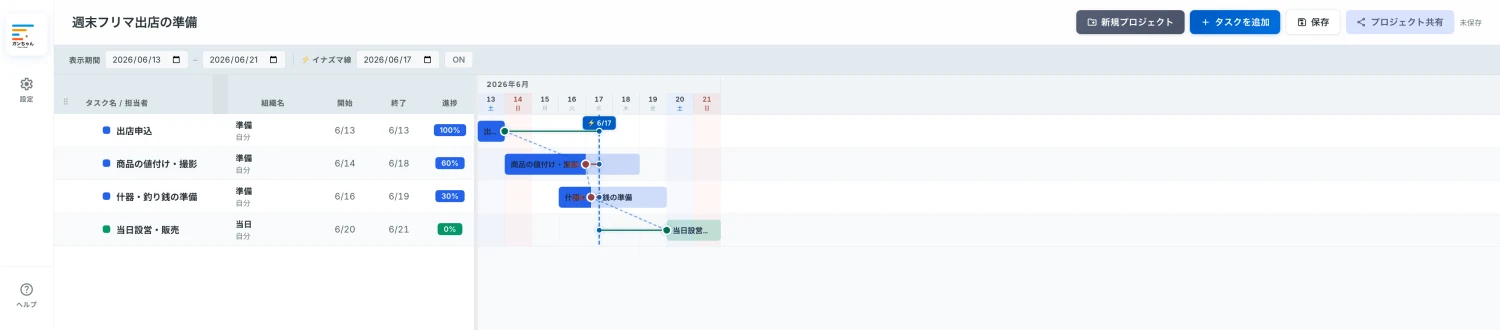
▶ 自分で確かめる: トップページの「無料で始める」を押した直後の画面を見る。いきなりタスクを入力できれば合格。メールアドレスやクレジットカードの入力欄が出てきたら、それは「登録なし」ではありません。上のフリマの例も、URLを開いてそのまま4タスクを入れただけで作っています。
チェックポイント3:データはどこに保存されるか
ガントチャートには、プロジェクト名・担当者名・スケジュールなど、業務上の機密情報が含まれます。データの保存先を確認しないと、思わぬ情報漏洩リスクを抱えることになります。確認すべきは次の3点です。
- クラウド保存か、ローカル保存(ブラウザ内)か
- 運営会社の所在地(個人情報保護法・GDPRの観点)
- 退会・削除時のデータ削除ポリシー
▶ 自分で確かめる: ツールのプライバシーポリシーやヘルプで「データの保存先」を検索する。「ブラウザ内(ローカル)に保存」とあれば情報は外に出ません。クラウド保存なら、運営会社名・所在地・問い合わせ先がサイトに明記されているかをセットで確認します。
チェックポイント4:共有機能の使いやすさ
1人で完結するなら問題ありませんが、チームで使うなら共有のしやすさが運用効率に直結します。確認したいのは次の点です。
- URLをコピーして送るだけで共有できるか
- 共有相手も登録が必要か(不要が望ましい)
- 閲覧専用と編集可能を切り替えられるか
「相手にも登録してもらう」「アカウント発行手続きが必要」というツールは、社外メンバーへの共有時に大きな摩擦になります。
▶ 自分で確かめる: 共有ボタンを押して出てきたURLを、別のブラウザ(またはスマホのシークレットモード)で開いてみる。ログインを求められずに同じ図が見られれば、社外共有でもつまずきません。逆に登録画面が出たら、相手にも同じ手間がかかるということです。
チェックポイント5:必要な機能が全部入っているか
機能リストを見るだけでなく、自分の運用に必要な機能が無料プランに含まれているかが重要です。よくチェックされる機能の例:
| 機能 | 確認ポイント |
|---|---|
| 進捗率の入力 | %単位/4段階/不可 |
| イナズマ線 | 自動描画/手動/非対応 |
| 親子タスク | 2階層/3階層/無制限 |
| 祝日対応 | 日本の祝日が自動反映されるか |
| 担当者の色分け | 自動/手動/非対応 |
| JSON / Excel エクスポート | 無料/有料 |
チェックポイント6:日本語対応の質
海外発のツールは、メニューだけが日本語化されていて、ヘルプ文書や運営サポートが英語、というケースがあります。トラブル時に英語でやりとりする負担を考えると、UI・ヘルプ・サポートのすべてが日本語で完結するツールのほうが安心です。
チェックポイント7:更新が継続されているか
無料ツールの中には、リリース後にメンテナンスが止まっているものもあります。確認すべきは次の点です。
- 運営元の公式サイトに更新履歴やリリースノートがあるか
- 直近の更新が3〜6か月以内か
- 運営会社の情報が明記されているか
更新が止まっているツールに大事なデータを預けると、ある日突然サービス終了に遭う可能性があります。
選定プロセスの進め方 — 3ステップ
ステップ1:5つほどの候補をリストアップ
検索や比較サイトで、上記7つのチェックポイントを満たしそうなツールを5つ程度リストアップします。
ステップ2:それぞれで小さなテストプロジェクトを作成
10タスク程度の小規模プロジェクトを各ツールで実際に作ってみます(ガントチャートの作り方5ステップを参考に、同じ題材で作ると比べやすくなります)。スクリーンショット撮影や日々の進捗更新まで一通り試すと、机上比較では見えない使用感が掴めます。
ステップ3:チームでの試用
最終候補2〜3個を、実際のチームメンバーに1週間ほど使ってもらいます。「分かりやすい」と感じる人が多いツールが、結局は長続きします。
「無料」と「有料」の境界線
無料ツールの限界に当たったときが、有料ツールへの移行検討タイミングです。具体的には次のような状況で、有料化を検討すべきでしょう。
- 関わるメンバーが30人を超えてきた
- 機密性の高いプロジェクトで、エンタープライズ向けの監査ログが必要
- カスタムフィールドや独自ワークフローが必要
- 外部サービス(Slack・Teams・カレンダーなど)との連携が必須
逆に言えば、上記に当てはまらない多くのチームでは、無料ツールで十分な運用が可能です。
この記事のまとめ
- 無料の範囲・登録の有無・データ保存先・共有のしやすさを確認
- 必要機能の網羅性・日本語対応の質・更新の継続性も重要
- 5候補リスト → 小規模テスト → チーム試用 の3ステップで選定
- 30人超・監査ログ必須・外部連携必須なら有料の検討段階