エクセルでガントチャートを作る方法|無料テンプレートと条件付き書式で自動色分け
多くの現場で、ガントチャートはまずエクセルで作られます。すでに使い慣れていて、追加のソフトも要らないからです。ただ「セルを手で塗っていくのは面倒」「日付を変えるたびに塗り直すのが大変」と感じている方も多いはずです。本記事では、エクセルでガントチャートを作る2つの方法を、数式と手順つきで解説します。条件付き書式を使えば、開始日と終了日を入力するだけで横棒が自動で色分けされる、ぐっと楽な作り方も実現できます。
エクセルでガントチャートを作る2つの方法
作り方は大きく2通りあります。それぞれ向き不向きがあります。
| 方法 | 特徴 | 向き |
|---|---|---|
| 手動でセルを塗る | 該当する日付のセルを手で塗りつぶす。仕組みは単純だが、変更のたび塗り直し | 短期・小規模・一度きり |
| 条件付き書式で自動色分け | 開始日・終了日を入力すると、該当範囲が自動で色づく。修正に強い | 繰り返し使う・更新が多い |
継続的に使うなら、断然おすすめは「条件付き書式」です。以下では自動色分けの作り方を中心に解説します。
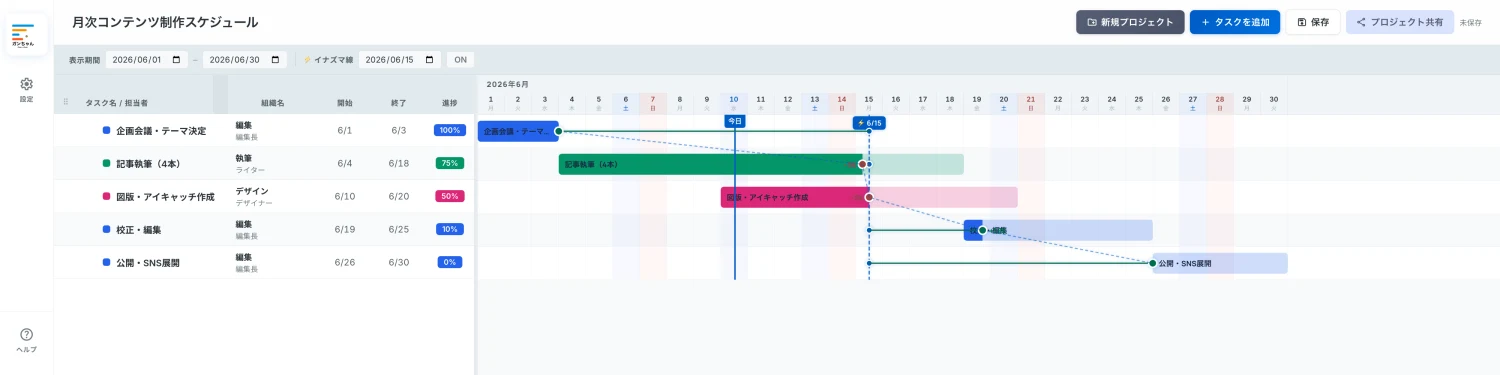
条件付き書式で自動色分けするガントチャートの作り方
ガントチャートの作り方の全体像(ゴール設定→タスク洗い出し→順序づけ)はガントチャートの作り方 5ステップで解説しています。ここではエクセル上の具体的な操作に絞ります。
ステップ1:表の枠を作る
左側に「タスク名・担当者・開始日・終了日」の列を作り、右側に日付を横一列に並べます。日付軸は、開始セルに最初の日付を入れ、隣のセルに「=左のセル+1」を入れて右へコピーすると簡単に作れます。
- A列:タスク名 / B列:開始日 / C列:終了日
- D列以降の1行目:日付(カレンダーの横軸)
- 2行目以降:各タスクの行
ステップ2:条件付き書式の数式を入れる
横棒を表示したいセル範囲(D2から右下まで)を選択し、「条件付き書式 → 新しいルール → 数式を使用して書式設定するセルを決定」を選びます。そこに次の考え方の数式を入れます。
例:=AND(D$1>=$B2, D$1<=$C2)
ポイントは参照の固定です。日付の行は D$1(行を$で固定)、開始・終了は $B2 / $C2(列を$で固定)にすると、範囲全体に正しく適用されます。
あとは「書式」で塗りつぶし色を選べば完成です。開始日・終了日を変更すると、横棒の位置と長さが自動で変わります。
ステップ3:見やすく整える
- 土日の列に薄い色を付ける(別の条件付き書式で曜日判定)と、週の区切りが分かりやすくなります
- 今日の列に縦線(罫線や色)を入れると、現在地が一目で分かります
- 進捗率の列を足し、横棒の塗り分けで「予定」と「実績」を区別すると運用しやすくなります
無料テンプレートを使うときの注意
ネット上には無料のエクセルテンプレートが数多く配布されています。手早く始めたいなら便利ですが、使う前に次の点を確認しておくと失敗しません。
- 対応できるタスク数・期間:自分のプロジェクト規模に合うか(行数・日数の上限)
- 関数やマクロの中身:マクロ付きはセキュリティ警告が出ることがある。中身が分からないファイルは社内で使えない場合も
- 編集のしやすさ:列の追加や書式変更が自分でできる作りか
エクセルでの管理が限界になるサイン
エクセルのガントチャートは手軽ですが、メンバーが増えると弱点が出てきます。「ファイルが複数の版に分かれて最新が分からない」「同時に編集できず順番待ちになる」「スマホから見づらい」——こうした症状が出てきたら、共有に強いWebツールへの移行を検討するタイミングです。詳しくはExcelガントチャートの限界 — Webツールに移行すべき3つのサインで整理しています。
まとめ — まずは条件付き書式で「修正に強い1枚」を
エクセルでガントチャートを作るなら、手でセルを塗るより「条件付き書式で自動色分け」がおすすめです。開始日・終了日を入れるだけで横棒が動くので、計画変更のたびに塗り直す手間がなくなります。まずは小さなプロジェクトで1枚作り、土日の色分けや今日の縦線を足して見やすく育ててみてください。チームでの共有や同時編集が必要になったら、Webツールへの移行も視野に入れましょう。
この記事のまとめ
- 作り方は「手動セル塗り」と「条件付き書式で自動色分け」の2通り。継続利用なら後者
- 自動色分けの数式は =AND(日付>=開始日, 日付<=終了日)。参照の$固定がコツ
- 無料テンプレは「タスク数の上限・マクロの有無・編集のしやすさ」を確認
- 同時編集・共有・スマホ閲覧が必要になったらWebツールへの移行を検討